De WebSDR Satellite Tracker toont welke amateursatellieten het komende uur boven Maasbree komen en stemt de WebSDR automatisch af, inclusief Dopplercorrectie. Voor zover bij ons bekend is dit de eerste publieke WebSDR met een automatische satelliettracker. Mist u iets of werkt iets niet zoals verwacht? Wij ontvangen graag uw feedback, tips en suggesties.
Snel aan de slag
- Kies een satelliet. De lijst toont de passages van het komende uur. NOW (groen) betekent dat de satelliet nu boven de horizon staat.
- Klik op Track, of op Beacon voor het CW-baken. De WebSDR stemt af en corrigeert de Dopplerverschuiving automatisch. Klikt u vóór AOS, dan wacht de tracker en klinkt bij AOS een korte pieptoon.
- Stem zo nodig bij door in de waterval op het signaal te klikken of met het scrollwiel. De tracker volgt daarna die positie.
- Stop met Stop track. Na de passage stopt het volgen 30 seconden na LOS ook vanzelf.
Tip: houd de muis boven een knop, kolomkop of waarde voor een korte uitleg.
Menubalk

- Modes
- Kies welke soorten signalen u wilt zien: Voice, Linear, CW, SSTV en Digital. Voice en Linear staan standaard aan; uw keuze wordt in de browser onthouden. Een satelliet verschijnt als hij bij minstens één gekozen mode past. All modes zet alles aan.
- Voice: FM-repeaters en -transponders met spraak, plus de lineaire (SSB) satellieten.
- Linear: alleen lineaire transponders (SSB/CW).
- CW: satellieten met een CW-baken.
- SSTV: satellieten die beelden uitzenden (slow-scan television); zie SSTV-decoder.
- Digital: onder meer GFSK, FSK, GMSK, MSK, AFSK, BPSK, LoRa en AX.25.
- Min. El.
- De minimale elevatie waarboven een passage wordt getoond. Een hogere waarde geeft minder, maar meestal betere passages.
- Offset (kHz)
-
Een handmatige RX-correctie voor als het signaal iets hoger of lager ligt dan de berekende frequentie. De Dopplercorrectie blijft actief en de uplink (TX) verandert niet. Na LOS gaat de offset vanzelf terug naar 0.
Step bepaalt hoeveel de + en − knoppen de offset veranderen; Reset zet hem terug op 0.
- Show Map
- Opent de live satellietenkaart in een apart venster.
- Refresh
- Haalt direct de nieuwste satellietgegevens op. Zonder Refresh wordt de tabel iedere minuut opnieuw berekend en worden de gegevens ieder uur opnieuw opgehaald.
- Help
- Opent deze pagina.
- Stop track
- Verschijnt tijdens het volgen. Stopt het volgen, een wachtstand tot AOS en alle RX- en TX-Dopplercorrecties. Een apart TX-venster blijft open, maar wordt niet meer bijgestuurd.
Satellietlijst

De lijst toont de passages van het komende uur boven de ingestelde minimale elevatie, berekend voor de WebSDR in Maasbree.
- Time
- Tijd tot de passage begint. NOW betekent dat de passage bezig is. Na LOS blijft de regel nog 30 seconden staan met de rode tekst LOS.
- AOS / LOS
- Acquisition of Signal en Loss of Signal: het berekende begin en einde van de passage. De werkelijke tijden kunnen iets afwijken.
- Satellite
- De naam van de satelliet. Klik erop voor een pagina met meer informatie. Een ster betekent dat de satelliet als favoriet is gemarkeerd.
- NORAD ID
- Het catalogusnummer van de satelliet. Hiermee koppelt de tracker de juiste baangegevens, ook als die een algemene naam als OBJECT C hebben.
- Mode
- De modes die de satelliet gebruikt.
- Last heard
- Hoe lang geleden de satelliet voor het laatst is ontvangen volgens een goedgekeurde waarneming in het SatNOGS-netwerk, bijvoorbeeld 5 h of 3 d. Groen: gehoord in de afgelopen 24 uur. Grijs: langer dan 7 dagen geleden of onbekend (−). Houd de muis boven de waarde voor datum, tijd (UTC) en zender. Dit is een indicatie, geen garantie dat de satelliet tijdens deze passage uitzendt.
- Max Elevation
-
De hoogste elevatie tijdens de passage. Hoe hoger, hoe langer en beter de passage meestal is. Onder 10° is de waarde rood.
Een rood icoon erachter betekent dat de satelliet in de aardschaduw is: een maan voor de hele passage, een halve cirkel voor een deel ervan. Satellieten die alleen op zonne-energie werken, zoals FO-29, zijn in de schaduw vaak stil.
- RX Freq.
- De nominale downlinkfrequentie. Tijdens het volgen corrigeert de tracker de Dopplerverschuiving automatisch.
- TX Freq.
- De uplinkfrequentie waarop grondstations naar de satelliet zenden. Een streepje (−) betekent dat er geen bevestigde uplink bekend is.
- Action
- De knoppen om af te stemmen of te volgen; zie Acties.
Acties
- Track
- Volgt de downlink de hele passage met Dopplercorrectie, ook als dit tabblad op de achtergrond staat. Klikt u vóór AOS, dan stemt de WebSDR alvast af op de nominale frequentie en wacht tot de passage begint; bij AOS klinkt een korte pieptoon. Het volgen stopt automatisch 30 seconden na LOS.
- Beacon
- Werkt als Track, maar volgt het vaste baken van de satelliet, vaak een CW-roepnaam. Zijn er meerdere bakens bekend, dan verschijnen genummerde Beacon-knoppen.
- TX
- Volgt de downlink zoals Track en opent daarnaast een tweede WebSDR-venster dat de uplink volgt. Alleen zichtbaar als er een bruikbare uplink bekend is; zie Zenden (TX).
- buiten bereik
- De downlink valt buiten het bereik van deze WebSDR (434,8 tot en met 440,2 MHz). Afstemmen en volgen zijn dan niet mogelijk.
Tijdens het volgen
- Inforegel
-
De regel onder de menubalk toont meldingen en de status van het volgen. Klik op het driehoekje links om hem uit te klappen; u ziet dan de actuele RX- en TX-frequentie, de verschuiving, azimut, elevatie en LOS. Offset is de totale RX-correctie: de handmatige offset plus een eventuele verschuiving naar een aangeklikt signaal. In shadow betekent dat de satelliet nu in de aardschaduw is.

Voorbeeld van de inforegel. - Bijstemmen
- Klik in de waterval op een signaal, gebruik het scrollwiel in de zwarte balk onder de waterval, de knoppen DWN en UP, of typ een frequentie in. De tracker volgt daarna die positie met Dopplercorrectie. Scrollen door de pagina zelf onderbreekt het volgen niet.
- Mode en filter
- Kiest u tijdens het volgen in de WebSDR een andere mode (FM, USB, LSB, CW of AM) of filterbreedte (bijvoorbeeld FM-n, USB-n of CW-vn), dan blijft die behouden.
- Transponderband
- Bij een lineaire transponder markeren twee gele lijnen in de waterval de onder- en bovengrens van de doorlaatband, met de tekst Transponderband. Binnen die band kunt u vrij afstemmen op SSB-, CW- of digitale signalen.
- Labels in de waterval
-
Satellieten uit de lijst krijgen een label boven de waterval; groen betekent NOW. Een korte klik op een label stemt eenmalig af en markeert de bijbehorende tabelregel. Labels met meerdere namen klapt u uit met +. Tijdens het volgen markeert een geel label de actuele, Dopplergecorrigeerde positie.
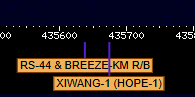
Voorbeeld van satellietlabels in de waterval.
Zenden (TX)
- TX-venster
-
De knop TX opent een tweede WebSDR-venster dat de uplink met de tegengestelde Dopplercorrectie volgt, terwijl het hoofdvenster de downlink blijft volgen.
- VHF-uplink (144–146 MHz): WebSDR-poort 8905.
- UHF-uplink (434,8–440,2 MHz): WebSDR-poort 8909.
De browser kan bij de eerste klik om toestemming vragen voor het extra venster. Het volgen stopt 30 seconden na LOS; het venster blijft open, maar wordt niet meer bijgestuurd.
- Lineaire transponder
- Heeft de satelliet een volledig transponderprofiel (bijvoorbeeld FO-29 of RS-44), dan volgt de uplink ook een handmatig gekozen positie in de doorlaatband, inclusief een eventuele inversie.
- CATSync
-
Met CATSync en OmniRig op uw eigen Windows-pc kunt u het TX-venster synchroniseren met een echte transceiver. Dit is externe software; op de WebSDR hoeft niets te worden geïnstalleerd.
- Koppel CATSync alleen aan het TX-venster; laat de tracker het hoofdvenster bedienen.
- Laat niet meerdere CAT-programma's dezelfde COM-poort of VFO besturen.
- Controleer radiomodel, COM-poort, baudrate, mode en Dopplerrichting eerst zonder PTT of zender aan.
SSTV-decoder
Sommige satellieten, zoals het ISS tijdens ARISS-evenementen, zenden beelden uit met SSTV (slow-scan television). De WebSDR heeft een ingebouwde decoder die deze beelden direct uit de audio van de WebSDR haalt. U hebt geen extra software of geluidskabel nodig.
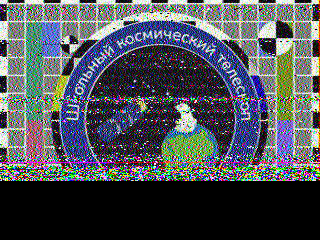
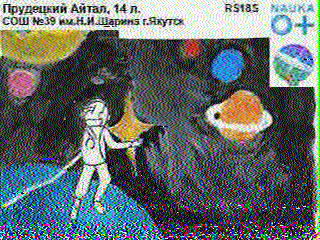
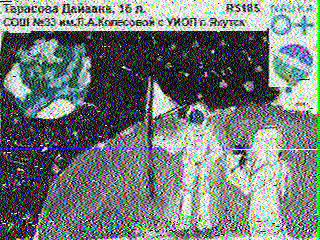
- Open de decoder met de knop SSTV bij Show or Hide, naast Header en Tracker. Onder de bedieningsvakken klapt een grijs vak open.
- Kies een satelliet met SSTV: zet in de tracker het filter SSTV aan. Satellieten met een aparte SSTV-frequentie hebben een eigen regel, bijvoorbeeld ISS (ZARYA) SSTV op 437,550 MHz.
- Klik op Track. De WebSDR stemt af in FM met Dopplercorrectie. De decoder luistert mee en begint automatisch zodra er een beeld binnenkomt.
- Statusregel
- De groene regel toont wat de decoder doet: wachten op audio, wachten op een beeld, of Receiving met de naam van de mode.
- Toonbalk
- De balk eronder toont de toonhoogte van de audio. Bij een SSTV-signaal springt het streepje tussen sync (1200 Hz), black (1500 Hz) en white (2300 Hz). Staat het streepje willekeurig te springen, dan is er alleen ruis.
- Beeld
- Het beeld wordt regel voor regel op ware grootte opgebouwd. De regel eronder toont de mode, de regel waar de decoder is, de slant (correctie voor een scheef beeld) en de offset (frequentieafwijking in Hz, waarvoor de helderheid automatisch wordt gecorrigeerd).
- Halverwege instappen
- Een beeld begint met een startsignaal (VIS-code) dat de mode aangeeft. Hebt u dat gemist, dan herkent de decoder de mode na enkele seconden aan de synchronisatiepulsen en begint alsnog. Het ontvangen deel staat dan bovenaan in het beeld en achter de mode staat (no VIS, picked up mid-picture). Komt daarna een nieuw beeld met startsignaal, dan gaat het halve beeld naar Received pictures en begint het nieuwe beeld.
- Received pictures
- De laatste twee ontvangen beelden, met datum, tijd (van uw computer) en of het beeld compleet is. Met Save PNG bewaart u een beeld op uw computer. De beelden worden niet op de server bewaard en verdwijnen als u de pagina herlaadt.
- Modes
- Robot 36 en 72, Martin 1 en 2, Scottie 1, 2 en DX, en PD50, PD90, PD120, PD160, PD180, PD240 en PD290.
- Tips
-
- Bij lage elevatie of fading ontstaan strepen of ruis in het beeld; de decoder herstelt de synchronisatie daarna vanzelf.
- De decoder in een apart venster heeft een grotere weergave en een galerij met 20 beelden.
Achtergrond
- Welke satellieten
-
De tracker toont alleen satellieten die:
- in de frequentiedatabase als actief staan;
- een downlink hebben binnen het bereik van deze WebSDR;
- een definitief NORAD-nummer hebben (geen voorlopig 99xxx-nummer);
- baangegevens hebben die niet ouder zijn dan 14 dagen.
Zo blijven onbetrouwbare voorspellingen en verkeerde koppelingen buiten de lijst. Bekijk alle satellieten die de tracker kan volgen.
- Baangegevens
- De baangegevens komen van SatNOGS (TLE) en CelesTrak (OMM) en worden meerdere keren per dag op de server bijgewerkt. Nieuwe satellieten krijgen sinds juli 2026 een catalogusnummer vanaf 100000; daarvoor bestaan geen TLE's meer en gebruikt de tracker het nieuwere OMM-formaat.
- Last heard
- De waarnemingen worden ieder uur in delen bij SatNOGS opgevraagd, zodat iedere satelliet enkele keren per dag wordt bijgewerkt.
- Satellietenkaart
- Bekijk op een wereldkaart waar de satellieten nu zijn, met hun grondspoor en de passages van de komende 24 uur. Open de satellietenkaart.